viernes, 28 de noviembre de 2014

Netsh Cambiar IP modo Comando

 NETSH

Netsh es una utilidad de línea de comandos que ofrece varias opciones para la configuración de una red, en el modo terminal para los sistemas Core o bien para los sistemas normales que sean Windows.
Para eso tenemos el comando Netsh. Una vez explicado vamos a la línea de comando y allí ponemos Netsh pero la línea de comandos tiene que estar en modo administrador:

CMD con Netsh modo administrador


Se nos habilita un nuevo promp del sistema que dice netsh el cual hay si queremos podemos probar la ayuda del comando:


Ayuda del comando Netsh


Resultado de la ayuda


Para cambiar la dirección ip tenemos que ver como se llama nuestro adaptador de red para dirigirnos a el:

Nombre del adaptador


Una vez que sepamos el nombre del identificador del adaptador de red cambiaremos a una ip estática con el siguiente comando:


interface ip set address adaptador static 192.168.1.145 255.255.255.0 192.168.1.1 1
El primer grupo representa a la direccion IP, el segundo a la mascara y el tercer a la puerta de enlace y el ultimo 1 representa la métrica.


Comando IP Estática


Si no se queja es que está bien comprobamos esa información comprobándolo en el adaptador;

 
Comprobando IP Estática


Para poner dns seria el siguiente comando para el dns primario:


interface ip add dns name=adaptador addr=8.8.8.8

Añadiendo DNS primario


Lo vemos en el adaptador:

 
Comprobando DNS primario


Para poner un DNS secundario seria la siguiente instrucción


interface ip add dns name=adaptador addr=8.8.4.4 index=2

Añadiendo DNS secundario

Comprobacion de las DNS


Ahora si quereos asignar la dirección automática seria con el siguiente comando:
interface ip set address "Description" dhcp

Ip Dinámica


También podemos activar o desactivar los cortafuegos con modo comando con las siguientes instrucciones:
 

ACTIVADO:    firewall set opmode enable
 
DESACTIVADO: firewall set opmode disable

Configuración de un dominio de árbol de AD


Un Árbol es simplemente una colección de dominios que dependen de una raíz común y se encuentra organizados como una determinada jerarquía. Dicha jerarquía también quedará representada por un espacio de nombres DNS común.

El objetivo de crear este tipo de estructura es fragmentar los datos del Directorio Activo, replicando sólo las partes necesarias y ahorrando ancho de banda en la red.

Si un determinado usuario es creado dentro de un dominio, éste será reconocido automáticamente en todos los dominios que dependan jerárquicamente del dominio al que pertenece.

Empezamos como siempre configurando nuestro servidor nombre, IP, DNS:


En la ventana superior del administrador de servidor nos saldrá una advertencia a promover el dominio, pulsamos ahí:


Se nos abrirá el asistente y lo que tenemos que hacer es elegir la opción de dominio de árbol, además lo primero que debemos hacer es darle al botón "Cambiar" y pondremos las credenciales del servidor principal, a continuación le damos a seleccionar o ponemos manualmente el nombre del dominio en la primera casilla, en la segunda sera el nombre de nuestro dominio árbol:


El siguiente paso es si queremos instalar el catalogo global y el DNS y poner la contraseña para recuperar el AD en un futuro:


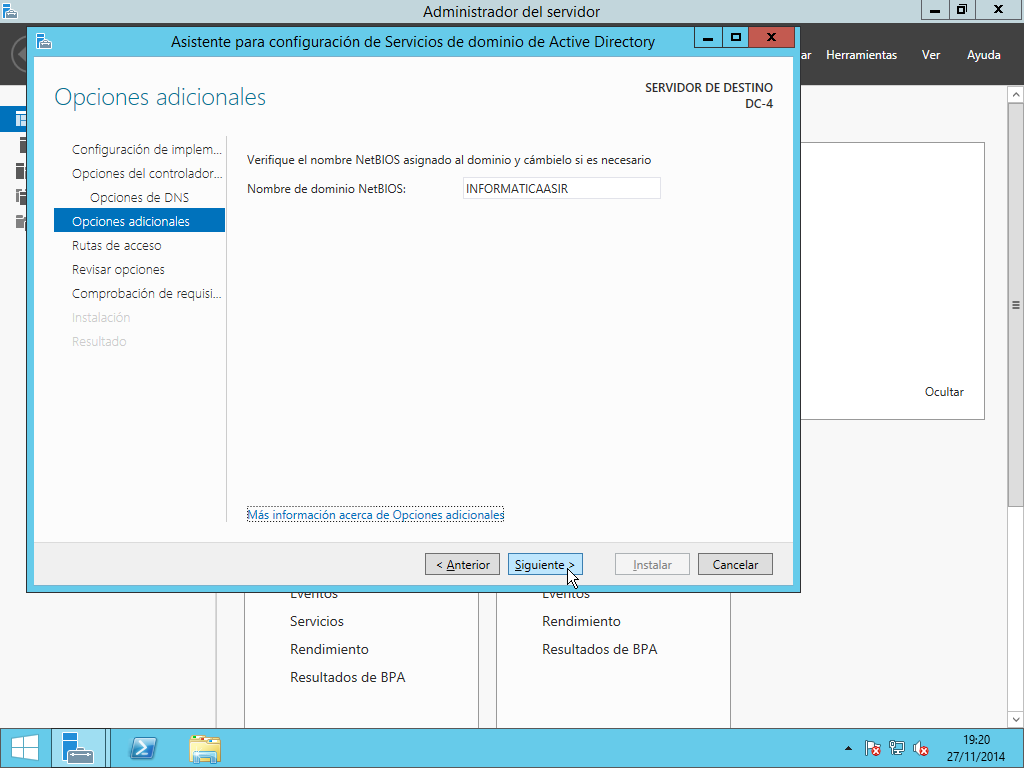
Los siguientes pasos son de leer y cambiar alguna cosa si queremos, pero como viene por defecto esta bien así que lo suyo es darle a siguiente e instalar:


Una vez instalado se reiniciará y como podemos apreciar entramos bajo el dominio de "INFORMATICAASIR", seria el dominio de árbol de "ClaretAsir" que previamente teníamos creado:


Ahora si nos vamos al buscador y ponemos "Dominios y confianzas de Active Directory", podemos comprobar que el dominio y el dominio de árbol aparecen aquí:


Configuración de Active Directory, Dominio secundario o Subdominio


Un subdominio es un subgrupo o subclasificación del nombre de dominio el cual es definido con fines administrativos u organizativos, que podría considerarse como un dominio de segundo nivel. Normalmente es una serie de caracteres o palabra que se escriben antes del dominio.

Para configurar previamente un dominio debemos tener un servidor principal con un Domain Controller instalado, se recomienda tener al menos dos DC , y que tenga habilitado el nivel funcional del servidor que vayamos a usar para montar este servicio, puede ser desde Windows 2008 server hasta Windows 2012 server R2 que será donde lo implementaremos.


Comencemos, para ello lo primero es poner un nombre al servidor, una dirección IP fija y en el DNS vamos a poner la IP del servidor que controla el dominio, es decir del que sea el maestro de operaciones, que es el DC1 en nuestro caso:

En la herramienta "Administrador de sistemas" nos saldrá en la parte superior una advertencia si pulsamos sobre ella nos pedirá que promovamos este servidor a configuración de dominio, le vamos a dar ahí:


Se nos abrirá el asistente y lo que tenemos que hacer es elegir la opción de dominio secundario, además lo primero que debemos hacer es darle al botón "Cambiar" y pondremos las credenciales del servidor principal, a continuación le damos a seleccionar o ponemos manualmente el nombre del dominio en la primera casilla, en la segunda sera el nombre de nuestro dominio secundario:


El siguiente paso es si queremos instalar el catalogo global y el DNS y poner la contraseña para recuperar el AD en un futuro:


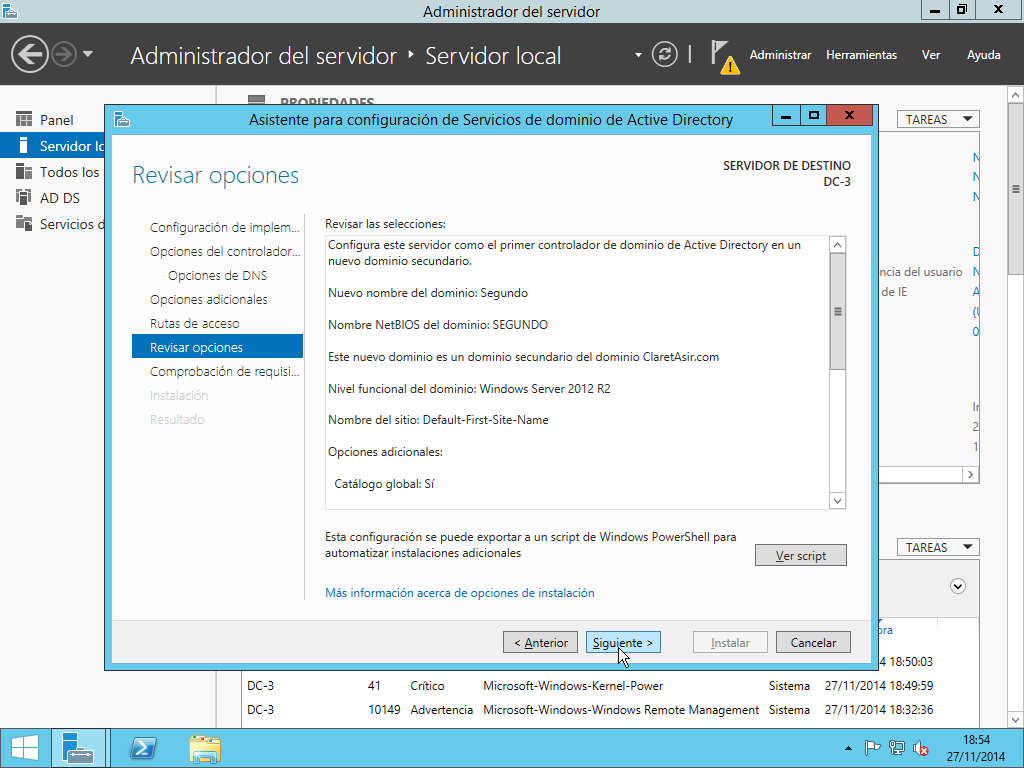
Los siguientes pasos son de leer y cambiar alguna cosa si queremos, pero como viene por defecto esta bien asique lo suyo es darle a siguiente e instalar:


Una vez instalado se reiniciará y como podemos apreciar entramos bajo el dominio de "INFORMATICA", seria el subdominio de "ClaretAsir" que previamente teniamos creado:


Ahora si nos vamos al buscador y ponemos "Dominios y confianzas de Active Directory", podemos comprobar que el dominio y el subdominio están relacionados: