viernes, 28 de noviembre de 2014

Configuración de Active Directory, Dominio secundario o Subdominio


Un subdominio es un subgrupo o subclasificación del nombre de dominio el cual es definido con fines administrativos u organizativos, que podría considerarse como un dominio de segundo nivel. Normalmente es una serie de caracteres o palabra que se escriben antes del dominio.

Para configurar previamente un dominio debemos tener un servidor principal con un Domain Controller instalado, se recomienda tener al menos dos DC , y que tenga habilitado el nivel funcional del servidor que vayamos a usar para montar este servicio, puede ser desde Windows 2008 server hasta Windows 2012 server R2 que será donde lo implementaremos.


Comencemos, para ello lo primero es poner un nombre al servidor, una dirección IP fija y en el DNS vamos a poner la IP del servidor que controla el dominio, es decir del que sea el maestro de operaciones, que es el DC1 en nuestro caso:

En la herramienta "Administrador de sistemas" nos saldrá en la parte superior una advertencia si pulsamos sobre ella nos pedirá que promovamos este servidor a configuración de dominio, le vamos a dar ahí:


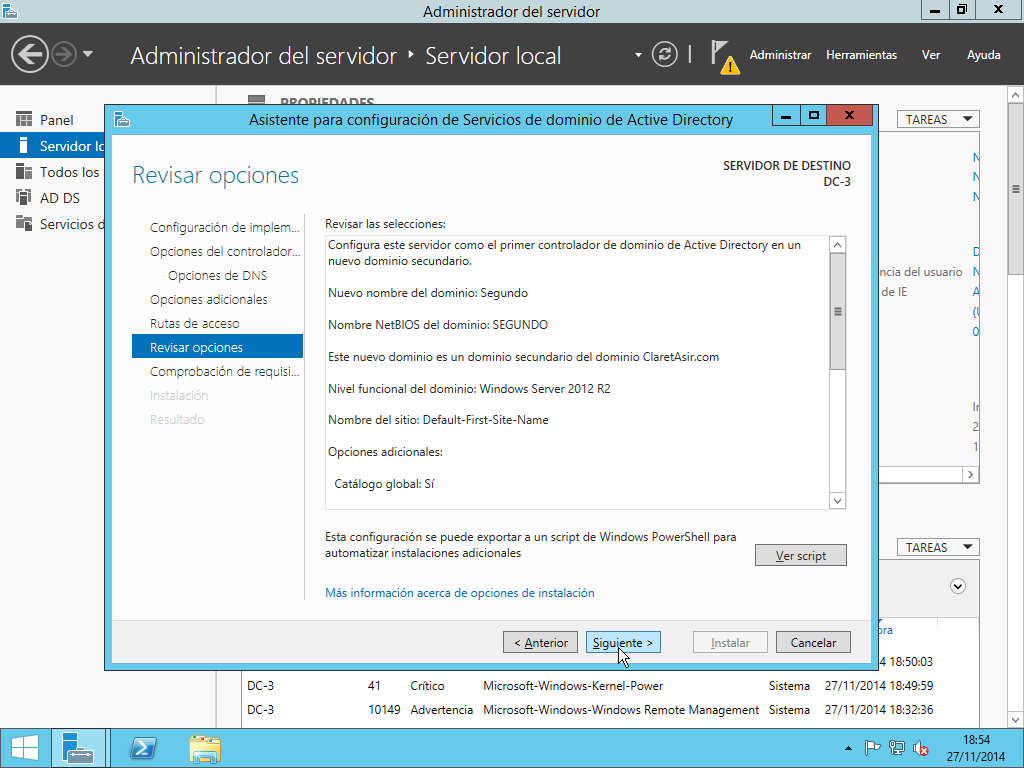
Se nos abrirá el asistente y lo que tenemos que hacer es elegir la opción de dominio secundario, además lo primero que debemos hacer es darle al botón "Cambiar" y pondremos las credenciales del servidor principal, a continuación le damos a seleccionar o ponemos manualmente el nombre del dominio en la primera casilla, en la segunda sera el nombre de nuestro dominio secundario:


El siguiente paso es si queremos instalar el catalogo global y el DNS y poner la contraseña para recuperar el AD en un futuro:


Los siguientes pasos son de leer y cambiar alguna cosa si queremos, pero como viene por defecto esta bien asique lo suyo es darle a siguiente e instalar:




Una vez instalado se reiniciará y como podemos apreciar entramos bajo el dominio de "INFORMATICA", seria el subdominio de "ClaretAsir" que previamente teniamos creado:


Ahora si nos vamos al buscador y ponemos "Dominios y confianzas de Active Directory", podemos comprobar que el dominio y el subdominio están relacionados:


miércoles, 26 de noviembre de 2014

Servidor de Actualizaciones (WSUS)

Una de las principales tareas que un administrador de sistemas debe de implementar sí
o sí, es mantener actualizados los sistemas de todos los equipos que forman su
dominio. En el caso de que tenga que gestionar pocos equipos, actualizarlos de manera
manual o programar las actualizaciones automáticas del Windows Update para que se
ejecuten en un momento dado, se puede considerar una buena opción. El problema
surge cuando el dominio que se administra está compuesto por muchos equipos, incluso
corriendo diversos sistemas operativos y versiones de software.
Para instalar un servidor de actualizaciones hay que cumplir una serie de requisitos
previos, en este caso vamos a instalar un servidor WSUS sobre un Windows Server
2012 y para ello vamos a necesitar tener actualizado nuestro equipo como mínimo con
el Service y tener instaladas al menos las siguientes aplicaciones.
  • Framework 4.0
  • Internet Información Servicies (IIS).
  • Microsoft Sql Server Express (no es indispensable).

Comenzamos su instalación desde el panel del administrador y agregando roles y
características:

Buscamos entre los roles que es lo que nos interesa abajo del todo donde está el
Windows Update:

En características se va a agregar WAS indispensable para este funcionamiento WSUS:

En servicios de rol de Wsus vienen dos marcas, las dos primeras las dejaremos como
están ya que es la base de datos Wsus y un servicio.
En esta última de contenido tenemos que especificar una ruta que es donde se van a
alojar los ficheros de actualización de WSUS, en nuestro caso en C, pero es conveniente
alejarlas de la máquina para que no consuman tantos recursos.

E instalamos el Rol:

Cuando haya completado la instalación cerramos y arrancamos el asistente desde la
bandera amarilla y esperamos porque suele tardar un buen rato.


Cuando termine nos saldra el asistente para comenzar la configuracion de W. Update, que
comenzaremos a configurarle para que nuestro cliente pueda aceptar actualizaciones. Le
datemos a siguiente.

En la siguiente ventana de ayuda desactivamos el check y continuamos la instalacion:

A continuación seleccionamos el primero radio botton para sincronizar desde Windows
update

En esta otra pasamos de ella ya que no tenemos proxy:

Bien en la siguiente nos sale para iniciar una sincronización con Windows Update el
cual vamos a dar y esperamos a que se complete.

Cuando haya concluido continuamos hacia adelante:

En esta otra podemos elegir el idioma que deseemos en mí caso vamos a seleccionar el
español, y continuamos.

Ahora buscamos los productos que queramos incluir para la actualización estos
productos se descargaran en nuestro servidor y estarán disponible a los demás clientes
que intenten coger una actualización:

Elegimos también las actualizaciones que queramos sincronizar entre las que se
encuentran las que están en la imagen.

Podemos elegir una sincronización automática o manualmente dependiendo como nos
guste automatizar las cosas elegiremos una u otra.

Daremos a una sincronización inicial para que guarde todo lo que hemos elegido
anteriormente, y finalizamos ya el asistente.

Si vamos a la pestaña sincronización podemos observar que está sincronizando con
Windows Update para descargar estas actualizaciones al servidor, esperamos a que
acabe.

CLIENTE 
Ahora tenemos que configurar el cliente para que este acepte actualizaciones del
servidor para ello vamos a telca de Windows + R y escribimos gpedit.msc el cual se
abre el editor de directiva;

Ahora dentro de las directivas de equipo y plantillas administrativas/Componentes de
Windows buscamos Windows Update


En el lado derecho buscamos especificar la ubicación del servicio Windows update en el
internet:

Habilitamos y pondremos la ruta del servidor con el puerto http://Serverp:8530

Vamos a Windows Update y buscamos la actualización:

Podemos comprobar si lo está haciendo bien desde nuestro servidor para ello vamos al
servidor le damos al equipo dentro del Windows update y vemos que esta el equipo
cogiendo las actualizaciones.


Remote Server Administration Tools o RSAT

Esta herramienta nos sirve para administrar el servidor desde nuestro cliente, he de decir que no tendremos las mismas funcionalidades cuando administramos desde un Windows 8 que desde un Windows 7, pero no son tampoco tantas las diferencias; están dadas en la mayoría de los casos en no poder utilizar algunas nuevas funcionalidades.
Para poder administrar desde nuestro sistema operativo de escritorio a los servidores, lo primero que debemos hacer es descargar e instalar las Remote Server Administration Tools o RSAT
Debemos tener en cuenta, que estas son diferentes para Windows 8 que para Windows 7, y que cada una es específica, esto es que no podemos instalar las de Windows 8 en Windows 7 ni viceversa
Las herramientas administrativas las pueden descargar desde los siguientes enlaces, seleccionen la plataforma adecuada (x86 o x64), y el idioma correspondiente
Lo primero que debemos hacer es configurar en nuestro servidor el Active directory, para ello en nuestro Windows server 2012 instalaremos el rol y el cliente lo añadiremos al dominio.
Ahora procederemos a instalar la herramienta de Remote Server Administration Tools, para ello previamente la tendremos descargada y debemos seguir los siguientes pasos:

Aceptamos los términos y esperaremos a que se instalen las actualizaciones esto puede tardar un poquito, hay que ser pacientes.

Una vez instalado podremos observar que se han instalado todas las herramientas de administración de un servidor:

Si pulsamos en herramientas administrativas nos saldrá esta ventana donde podremos ver los roles e instalarlos y demás, para ello nos vamos a conectar con el equipo servidor que teníamos:

Por ejemplo podemos ver que el DNS podemos controlarlo nosotros desde nuestro Windows cliente:

Por último vamos a instalar esta herramienta en nuestro Cliente de Windows 7, los primeros pasos se realizaran igual, configurar la IP y cambiar el nombre de dominio es igual que en Windows 8 sistema y cambiar configuración para dominio, instalamos la herramienta de “RSAT” y para usar las herramientas administrativas esta vez no nos saldrá en la lista de aplicaciones si no que hay que ir a programas y características en el panel de control:
Pulsamos en activar o desactivar características de Windows:

Aquí es donde vamos a seleccionar las herramientas de administración remota del servidor y activar las que vayamos a usar:

A continuación podemos ver que ya saldrán en el menú Incio de Windows 7:

Si pulsamos en administración del servidor nos pedirá conectarnos con otro equipo (el servidor):

Buscamos el servidor si no sabemos cómo se llama:
 Y ahora le damos a aceptar, aunque nos dará error ya que Windows 7 no nos permite acceder a todas las herramientas administrativas por conjunto pero si podremos acceder de una en una, por eso usar esta herramienta en Windows 7 está muy en desventaja de usarla en Windows 8: